Οδηγίες για εγκατάσταση email σε gmail app (android)
Βήμα 1: Προσθήκη λογαριασμού
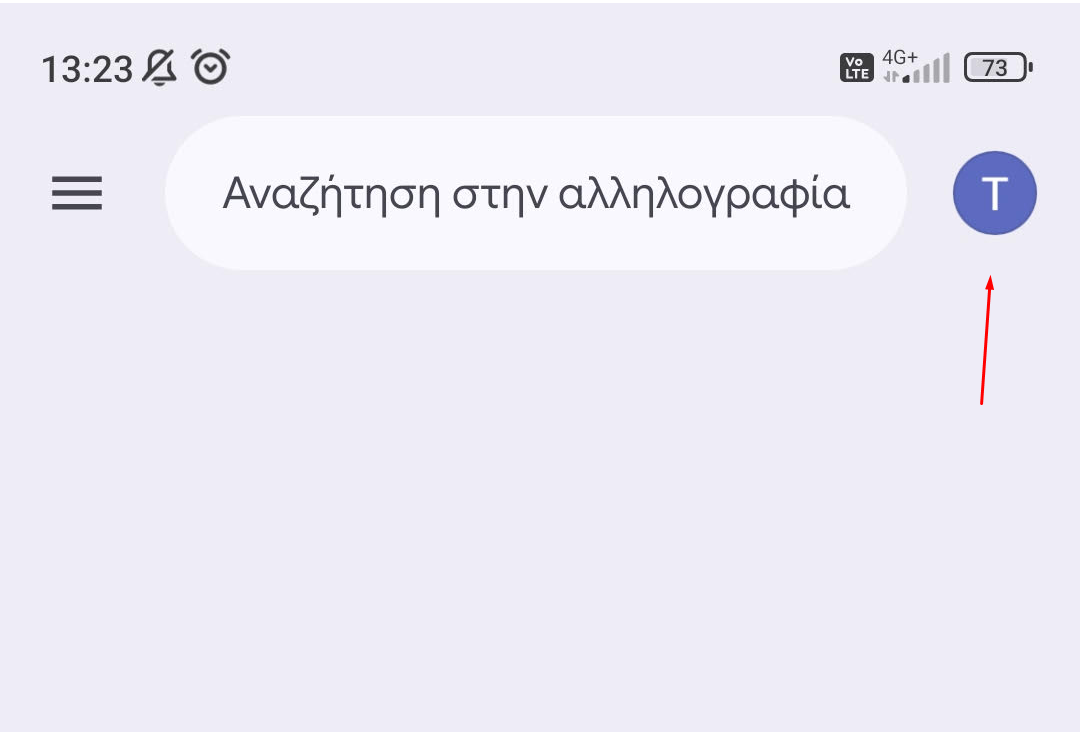
Ανοίξτε την εφαρμογή Gmail στο κινητό σας και πατήστε τη φωτογραφία προφίλ σας πάνω δεξιά.
Βήμα 2: Επιλογή «Άλλο»
Στο μενού που ανοίγει στην οθόνη «Ρύθμιση ηλεκτρονικού ταχυδρομείου» εμφανίζεται μια λίστα με παρόχους. Μην επιλέξετε Google, Outlook ή Yahoo. Πατήστε «Άλλο», στο τέλος της λίστας.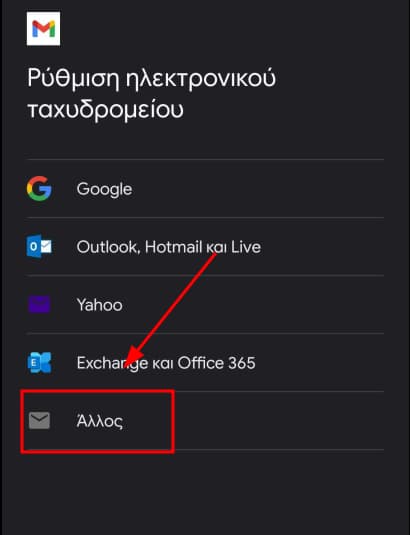
Βήμα 3: Διεύθυνση email
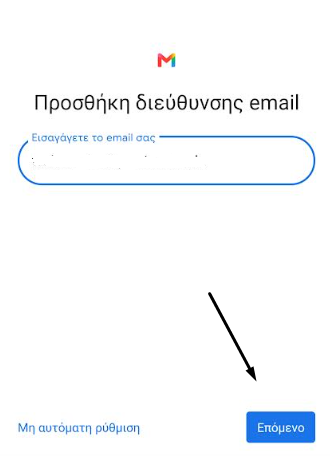
Πληκτρολογήστε ολόκληρη τη διεύθυνση email σας (π.χ. webmaster@todomainsas.gr) και πατήστε «Επόμενο».
Βήμα 4: Τύπος λογαριασμού
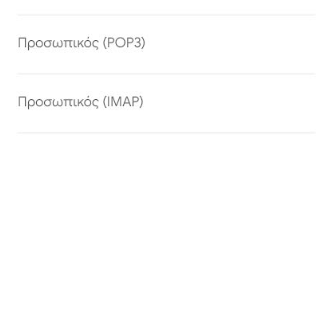
Το Gmail ρωτά «Τι τύπος λογαριασμού είναι αυτός;». Πατήστε «Προσωπικός (IMAP)» ή «Προσωπικός (POP3)», ανάλογα με το τι προτιμάτε.
Βήμα 5: Ports και διακομιστές
Πληκτρολογήστε τον κωδικό του email σας. Στις οθόνες που ακολουθούν για τον διακομιστή εισερχομένων και τον διακομιστή εξερχομένων, συμπληρώστε τα στοιχεία που θα βρείτε παρακάτω.
Σημειώστε πως θα βρείτε διαφορετικές ρυθμίσεις ανάλογα με το αν το Domain σας έχει έγκυρο SSL
A)POP ρυθμίσεις:
POP incoming server: to-domain-sas.gr
Αν σας ζητήσει port --> Port: 995
Secure connection type: SSL / TLS
SMTP outgoing server: to-domain-sas.gr
Αν σας ζητήσει port --> Port: 587
Secure connection type: SSL / TLS
ή
B)IMAP ρυθμίσεις:
IMAP incoming server: to-domain-sas.gr
Αν σας ζητήσει port --> Port: 993
Secure connection type: SSL / TLS
SMTP outgoing server: to-domain-sas.gr
Αν σας ζητήσει port --> Port: 465
Secure connection type: SSL / TLS
ΑΝ ΔΕΝ έχετε έγκυρο SSL για το domain σας:
Τότε θα χρειαστεί να συνδεθείτε στο mycp.gr στη διαχείριση της φιλοξενίας και από την επιλογή Hosting & DNS επιλέξτε την διαχείριση των DNS 
εκεί θα βρείτε την TXT εγγραφή που αφορά το SPF σας και θα βρείτε το hostname του server σας (στο παράδειγμα είναι ivi.mynewserver.com) που θα χρησιμοποιήσετε στο setup :
Έπειτα, στο gmail σας θα χρησιμοποιήσετε τις εξής ρυθμίσεις:
A)POP ρυθμίσεις:
POP incoming server: to-hostname-tou-server.com
Αν σας ζητήσει port --> Port: 995
Secure connection type: SSL / TLS
SMTP outgoing server: to-hostname-tou-server.com
Αν σας ζητήσει port --> Port: 587
Secure connection type: SSL / TLS
ή
IMAP ρυθμίσεις:
B)IMAP incoming server: to-hostname-tou-server.com
Αν σας ζητήσει port --> Port: 993
Secure connection type: SSL / TLS
SMTP outgoing server: to-hostname-tou-server.com
Αν σας ζητήσει port --> Port: 465
Secure connection type: SSL / TLS
Πατήστε Continue και στην συνέχεια ξανά Continue ώστε να ολοκληρωθεί ο έλεγχος και ο συγχρονισμός των emails σας.


