Σύνδεση email με λογαριασμό στο gmail.com
Από τον Ιανουάριο 2027 το Gmail δεν θα "τραβάει" πλέον email από άλλους παρόχους μέσω POP (ρύθμιση «Έλεγχος αλληλογραφίας από άλλους λογαριασμούς») και καταργείται η «Αποστολή ως», δηλαδή η δυνατότητα να στέλνετε email από άλλο, εξωτερικό email account.
Αυτός ο οδηγός δείχνει πώς να προσθέσετε το email σας ως ξεχωριστό λογαριασμό στην εφαρμογή Gmail για κινητά, μια ρύθμιση που σύμφωνα με τις σημερινές οδηγίες της Google συνεχίζει να υποστηρίζεται.
Τι χρειάζεστε
|
Ρύθμιση |
Τιμή |
|---|---|
|
Όνομα χρήστη |
Η πλήρης διεύθυνση email, π.χ. info@mydomain.gr |
|
Κωδικός |
Ο κωδικός του email |
|
Διακομιστής εισερχομένων (IMAP) |
mail.mydomain.gr (με το δικό σας domain) |
|
Θύρα IMAP |
⟨993⟩ |
|
Τύπος ασφάλειας IMAP |
⟨SSL/TLS⟩ |
|
Διακομιστής εξερχομένων (SMTP) |
mail.mydomain.gr (με το δικό σας domain) |
|
Θύρα SMTP |
587 |
|
Τύπος ασφάλειας SMTP |
⟨STARTTLS⟩ |
Android
- Ανοίξτε την εφαρμογή Gmail και, επάνω δεξιά στη γραμμή αναζήτησης, πατήστε το προφίλ σας.
- Πατήστε Προσθήκη άλλου λογαριασμού και μετά Άλλο.
- Γράψτε την πλήρη διεύθυνση email σας και πατήστε Επόμενο.
- Επιλέξτε Προσωπικός (IMAP), γράψτε τον κωδικό σας και πατήστε Επόμενο.
- Συμπληρώστε τα στοιχεία IMAP από τον πίνακα και, όταν η εφαρμογή τα ζητήσει, τα στοιχεία SMTP.
- Ακολουθήστε τα υπόλοιπα βήματα στην οθόνη.
iPhone και iPad
- Ανοίξτε την εφαρμογή Gmail και, επάνω δεξιά στη γραμμή αναζήτησης, πατήστε το προφίλ σας.
- Πατήστε Προσθήκη άλλου λογαριασμού και μετά Άλλος (IMAP).
- Γράψτε την πλήρη διεύθυνση email σας και πατήστε Επόμενο.
- Συμπληρώστε τα στοιχεία IMAP από τον πίνακα και, όταν η εφαρμογή τα ζητήσει, τα στοιχεία SMTP.
- Ακολουθήστε τα υπόλοιπα βήματα στην οθόνη.
Μπορείτε να προσθέσετε έως και 5 διευθύνσεις email στον λογαριασμό σας Gmail.
Στον υπολογιστή
Χρησιμοποιήστε ένα πρόγραμμα email όπως το Outlook, το Thunderbird ή το Apple Mail με τα ίδια στοιχεία του πίνακα, ή το webmail σας στο webmail.to-domain-sas.gr
Αν έχετε ήδη συνδέσει το email στο Gmail με POP
- Τα μηνύματα που έχουν ήδη μεταφερθεί παραμένουν στο Gmail.
- Αν η ρύθμιση POP έσβηνε τα μηνύματα από τον server μας, τα παλιά μηνύματα υπάρχουν μόνο στο Gmail και δεν θα εμφανιστούν στον νέο λογαριασμό IMAP.
- Αφού ρυθμίσετε την εφαρμογή, αφαιρέστε τη σύνδεση POP από το Gmail στον υπολογιστή: γρανάζι > Εμφάνιση όλων των ρυθμίσεων (See all settings) > καρτέλα Λογαριασμοί και εισαγωγή (Accounts and Import) > ενότητα Έλεγχος αλληλογραφίας από άλλους λογαριασμούς (Check mail from other accounts), και διαγραφή (delete) δίπλα στη διεύθυνσή σας.
Αν έχετε προώθηση προς Gmail
Η προώθηση προς εξωτερικούς παρόχους δεν επιτρέπεται στους servers μας και διαγράφεται περιοδικά αυτόματα (γιατί). Για να ξέρετε ακριβώς πότε σταματά, διαγράψτε την εσείς αφού ρυθμίσετε την εφαρμογή: στο webmail ανοίξτε Ρυθμίσεις (Settings) > Φίλτρα (Filters), επιλέξτε τον κανόνα προώθησης και διαγράψτε τον.
Συχνά προβλήματα
- «Το πιστοποιητικό δεν είναι αξιόπιστο» ή «Αναντιστοιχία θέματος και ονόματος κεντρικού υπολογιστή στο πιστοποιητικό»: ελέγξτε ότι γράψατε τον διακομιστή ακριβώς όπως στον πίνακα. Μην επιλέξετε τύπο ασφάλειας «Κανένας», γιατί τότε ο κωδικός και τα μηνύματα στέλνονται χωρίς κρυπτογράφηση. Αν το μήνυμα παραμένει, επικοινωνήστε μαζί μας.
- Λάθος κωδικός: δοκιμάστε τον ίδιο κωδικό στο webmail. Αν δεν λειτουργεί ούτε εκεί, αλλάξτε τον από το Plesk.
- Γεμάτο γραμματοκιβώτιο: με IMAP τα μηνύματα μένουν στον server μας, οπότε διαγράψτε ή αρχειοθετήστε παλιά μηνύματα ώστε να μην ξεπεράσετε τον διαθέσιμο χώρο.
ΠΛΕΟΝ ΔΕΝ ΙΣΧΥΟΥΝ ΤΑ ΠΑΡΑΚΑΤΩ:
Μπορείτε να συνδέσετε τον λογαριασμό email που έχετε στο hosting μας, με το gmail λογ/σμό email σας;
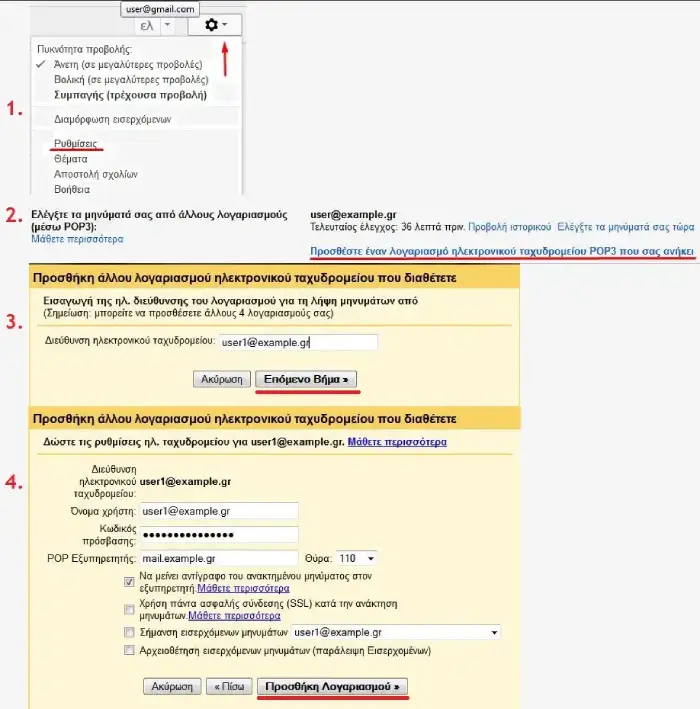
- Κάντε είσοδο στον λογαριασμό του gmail σας και στο δεξί μέρος της οθόνης επιλέξτε το "Ρυθμίσεις".
- Επιλέξτε την καρτέλα "Λογαριασμοί" (Αccounts) και στην περιοχή "Ελέγξτε τα μηνύματα σας από άλλους λογαριασμούς (POP3)" επιλέξτε "Προσθήκη λογαριασμού".
- Εισάγετε τον λογαριασμό email που θα σας ζητηθεί στο παράθυρο.
- Ορίστε τα απαραίτητα στοιχεία και επιλέξτε "Προσθήκη".
Σας παραθέτουμε εικόνες με τα παραπάνω βήματα:
Αν έχετε Αγγλικό περιβάλλον διαχείρισης στο Gmail
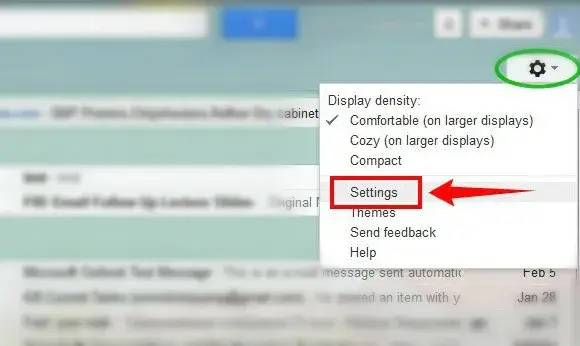
1) Κάντε είσοδο στο Gmail λογαριασμό σας.
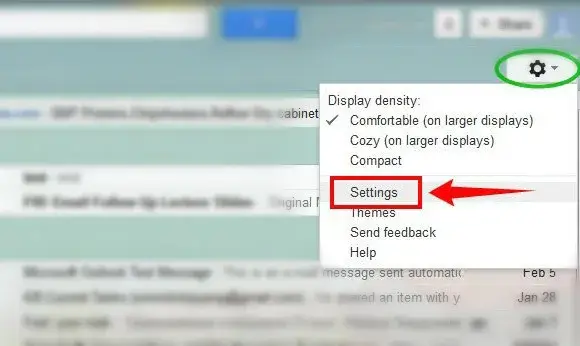
2) Πατήστε στο εικονίδιο με το γρανάζι στο επάνω δεξιά μέρος της οθόνης και επιλέξτε το 'Settings'
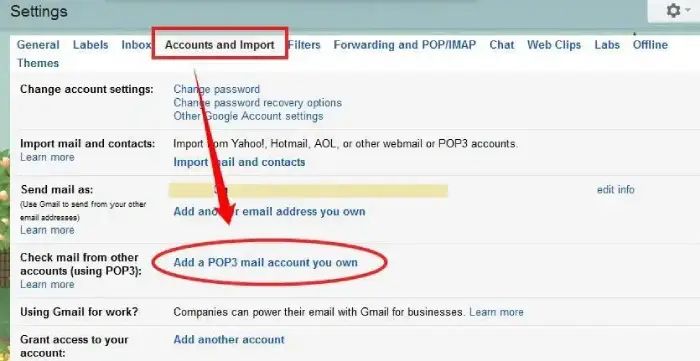
3) Πατήστε στην καρτέλα 'Accounts and Import'. 4) Πατήστε 'Add POP3 email account' στην περιοχή 'Check mail using POP3'.
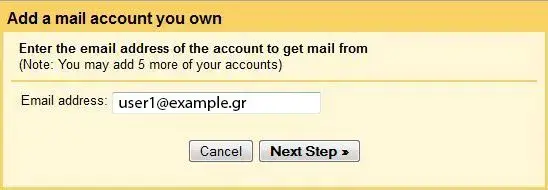
5) Εισάγετε την email διεύθυνση που θέλετε να προσθέσετε και πατήστε στο 'Next Step'.
6) Εισάγετε τις παρακάτω ρυθμίσεις στο επόμενο παράθυρο:
Username: Η διεύθυνση email που φτιάξατε στο Plesk hosting σας
Password: O κωδικός του email account
POP3 server: Το όνομα του server που φιλοξενεί το email σας.
Port: 110
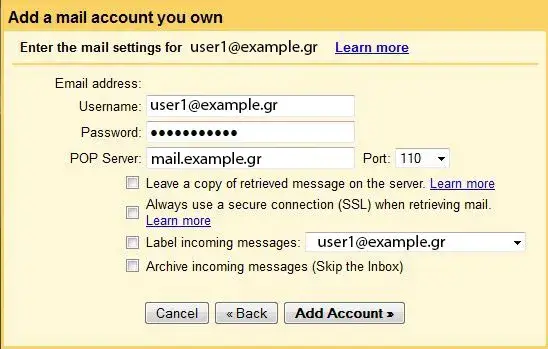
ΠΡΟΣΟΧΗ: Επιλέξτε το "Leave a copy of retrieved message on the server". Aν ξεχάσετε να το κάνετε μπορείτε να το αλλάξετε έπειτα έτσι:
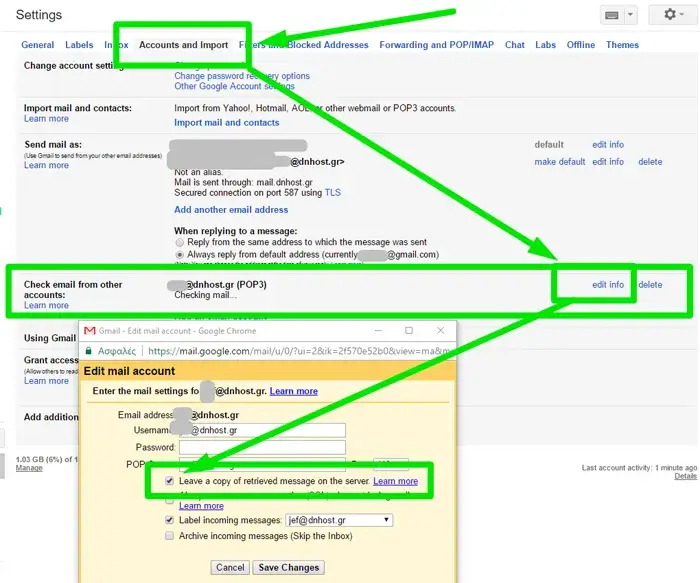
7) Επιλέξτε τις ρυθμίσεις που χρειάζεστε:
- Να μένει ένα αντίγραφο κάθε ανακτημένου μηνύματος στον server
- Να γίνεται πάντα χρήση secure connection (SSL) κατά τη λήψη των email
- Σήμανση εισερχόμενων
- Αρχειοθέτηση εισερχομένων
8) Πατήστε στο 'Add Account'. 9) Αφού εισάγετε το email σας, μπορείτε να αποφασίσετε αν θα χρησιμοποιήσετε αυτό το email σαν προσαρμοσμένη διεύθυνση Αποστολέα (πεδίο "From").
Aυτό θα σας επιτρέψει να γράφετε email στο Gmail, αλλά να φαίνεται ότι στάλθηκαν από το άλλο email σας. Πατήστε στο YES για να το ρυθμίσετε σαν προσαρμοσμένη διεύθυνση Αποστολέα.
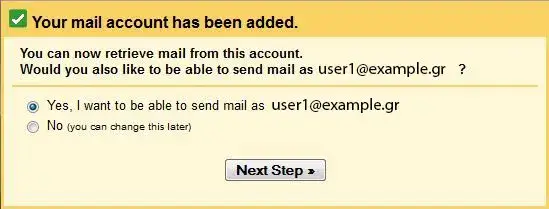
10) Εισάγετε το όνομα που θέλετε να φαίνεται στο πεδίο FROM πριν την email διεύθυνσή σας.
Καθορίστε μια προσαρμοσμένη διεύθυνση στην οποία θα θέλετε να σας απαντάνε (Πεδίο: reply-to).
Πατήστε στο 'Next Step'
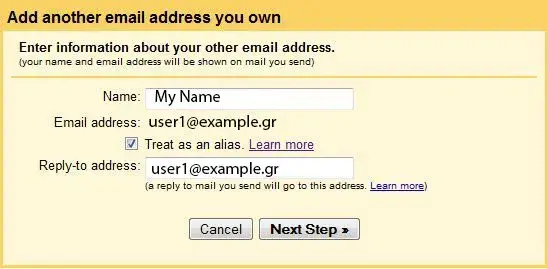
Αν θέλετε να επιλέξετε το 'Yes, I want to be able to send mail as YOUR_EMAIL_ACCOUNT', τότε θα ακολουθήσετε τα παρακάτω βήματα:
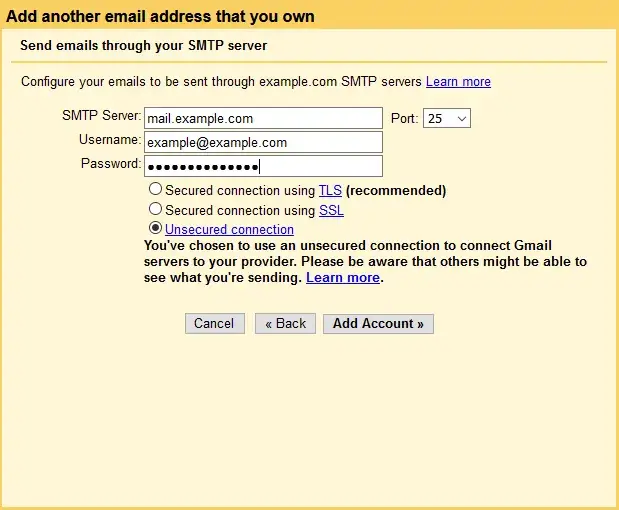
1) Επιλέξτε 'Send through YOUR_DOMAIN SMTP servers' και εισάγετε τις παρακάτω ρυθμίσεις:
SMTP server: Το όνομα του server που φιλοξενεί το email σας.
Username: Η διεύθυνση email που φτιάξατε στο Plesk hosting σας
Password: O κωδικός του email account σας Port: 25 Πατήστε στο 'Add Account'.
2) Επιλέξτε τον κωδικό επαλήθευσης που στάλθηκε στη διεύθυνση email address που εισάγατε στο Gmail και εισάγετέ τον στο αντίστοιχο πεδίο και πατήστε στο 'Verify'.
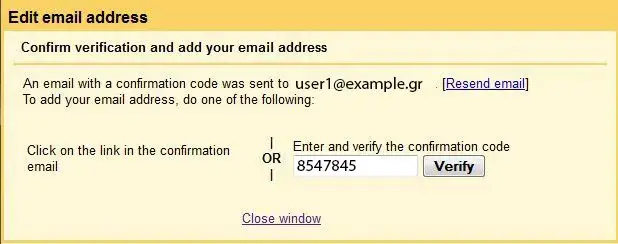
Πλέον μπορείτε να ανακτήσετε όλα τα emails που έχουν σταλεί στη διεύθυνση email σας, μέσα στο Gmail account.
----------------------------------------------------------------------------------------------------------------------
Απενεργοποίηση Email Fetcher
1.Πατήστε στο εικονίδιο με το γρανάζι και επιλέξτε 'Settings'.
2. Πλοηγηθείτε στην καρτέλα 'Accounts and Import'.
3. Πηγαίνετε στο 'Check mail using POP3'.
4. Πατήστε στο 'Delete' δίπλα από το λογ/σμό που θέλετε να απενεργοποιήσετε.

Το Mail Fetcher δε θα λαμβάνει πλέον νέα emails, αλλά όσα email λάβατε έως αυτή τη στιγμή θα παραμείνουν στο Gmail account σας έως ότου τα διαγράψετε.
Κατοχύρωσε το δικό σου Domain και πάρε γρήγορο Web Hosting στην καλύτερη τιμή της αγοράς.